
HyperFluxCMS
Fast. Flexible. Free.


HyperFluxCMS
Instalação do HyperFluxCMS
Como instalar o HyperFluxCMS
Agora que você entendeu o HyperFluxCMS e decidiu instalá-lo, saiba o que você precisa para começar.
Em primeiro lugar, você precisará contratar algum serviço de hospedagem WINDOWS que tenha os recursos necessários. Reveja a seção Quais os requisitos para instalar o HyperFluxCMS?
Você pode contratar o provedor de sua preferência, desde que ele atenda a todos os requisitos.
Você também terá que aprender a fazer upload dos arquivos iniciais e colocar o serviço no ar. Isso depende de cada provedor e você deverá seguir as instruções de cada um ou pedir ajuda ao suporte do provedor.
A Sirius Brasil possui parcerias com revendas e pode oferecer planos de hospedagem compatíveis com o HyperFluxCMS a preços bem camaradas. E ainda fazemos a instalação e configuração inicial do seu site para você.
Os passos daqui em diante se aplicam a provedores de hospedagem com o painel de controle Plesk e são apenas ilustrativos. O seu provedor de hospedagem pode estar utilizando outro painel de controle, ou uma versão diferente do Plesk ou uma versão em outro idioma, que muito provavelmente terá outros meios parecidos de alcançar os mesmo resultados.
NÃO É O OBJETIVO desta página nem de nossa equipe dar suporte ao Plesk ou outro painel de controle ou ao provedor de hospedagem. Se você tiver alguma dúvida ou dificuldade, por favor entre em contato com seu provedor ou procure solução em fóruns na Internet, ou por medio de I.A.s como ChatGPT ou DeepSeek, ou tutoriais no Youtube, ou outros meios.
Pedidos de suporte referentes a instalação e configuração, enviados para a equipe do HyperFluxCMS provavelmente NÃO SERÃO RESPONDIDOS.
Pré-Requisitos
Você vai precisar:
1. Contratar um serviço de hospedagem compatível
Escolha um serviço adequado às suas necessidade e orçamento. Nesta página NÃO ensinaremos a fazer isso e estaremos presumindo que você já contratou um provedor adequado. Após ter feito o pagamento, você deverá receber um e-mail contendo: Um link para acessar o painel de controle; um nome de usário (login); e uma senha. Anote. Você precisará deles.
2. Ter o seu domínio (seu nome .COM, .COM.BR. .NET, .ORG, etc).
Nesta página NÃO ensinaremos a fazer isso. Presumimos que você já adquiriu seu nome de domínio.
3. Estar com o domínio já configurado e propagado (o que pode demorar até 24 horas).
De novo, nesta página NÃO ensinaremos a configurar os servidores de domínio e presumiremos que isso já foi feito, por você ou pelo provedor que você contratou.
4. Ter duas contas de e-mail configuradas
Uma conta de e-mail para ENVIAR os formulários da página de contato e outra para RECEBER os formulários. Novamente, nesta página NÃO ensinaremos a criar e configurar contas de e-mail, e presumiremos que você já tem as duas contas e as informações necessárias: nome do servidor smtp, porta, login e senha.
Você poderá encontrar alguns tutoriais de como fazer essas configurações, no canal oficial do HyperFluxCMS no Youtube:
Ou, se preferir não gastar seu tempo com isso, pode deixar esse trabalho pesado todos por nossa conta, contratando um pacote de Suporte Premium oferecido por nós.
Nesta página ensinaremos a instalar o HyperFluxCMS usando o painel de controle Plesk, o mais popular entre servidores Windows.
Se você seguiu os passo 1 a 4, você deverá ter:
- link para acessar painel de controle;
- nome de usuário do painel de controle (login)
- senha para painel de controle
- uma conta de e-mail para receber e-mails
- login e senha dessa conta
- uma maneira de acessar essa conta (webmail ou endereço pop3)
- uma conta de e-mail para enviar e-mails
- login e senha dessa conta
- endereço do servidor de envio de e-mails (smtp)
- porta para envio de e-mails (como 25, 465 ou 587)
- domínio (.com, .com.br, .net., etc) já configurado e propagado (acessível)
A SCI Brasil publicou no Youtube alguns vídeos mostrando o passo-a-passo da instalação e configuração do HyperFluxCMS. Inclusive um dos vídeos mostra o passo-a-passo para criar as contas de e-mail caso elas ainda não tenham sido criadas.
Veja mais em https://www.youtube.com/@scibrasil
Vamos prosseguir.
Você vai precisar também:
5. A versão mais atualizada do HyperFluxCMS, de preferência baixada do site oficial. Será um arquivo .zip
6. Decidir qual vai ser o idioma/cultura principal da página. Inglês? Português? (no momento em que este documento foi redigido, somente essas duas opções estavam disponíveis, mas no futuro novas opções seriam adicionadas).
Tendo isso em mãos, é hora de iniciar a instalação do HyperFluxCMS.
Subindo os arquivos com o Plesk
1. Abra o navegador e acesse o link fornecido pelo provedor de hospedagem.
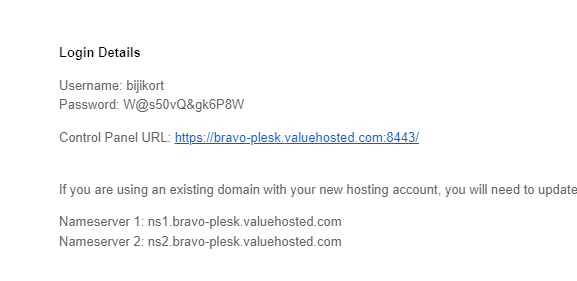
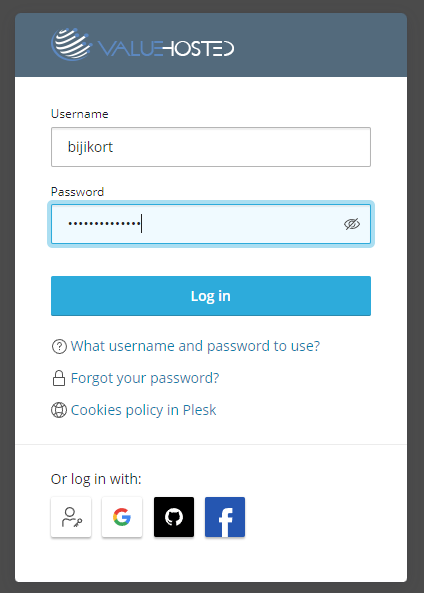
2. Entre usando o login e senha informados por ele.
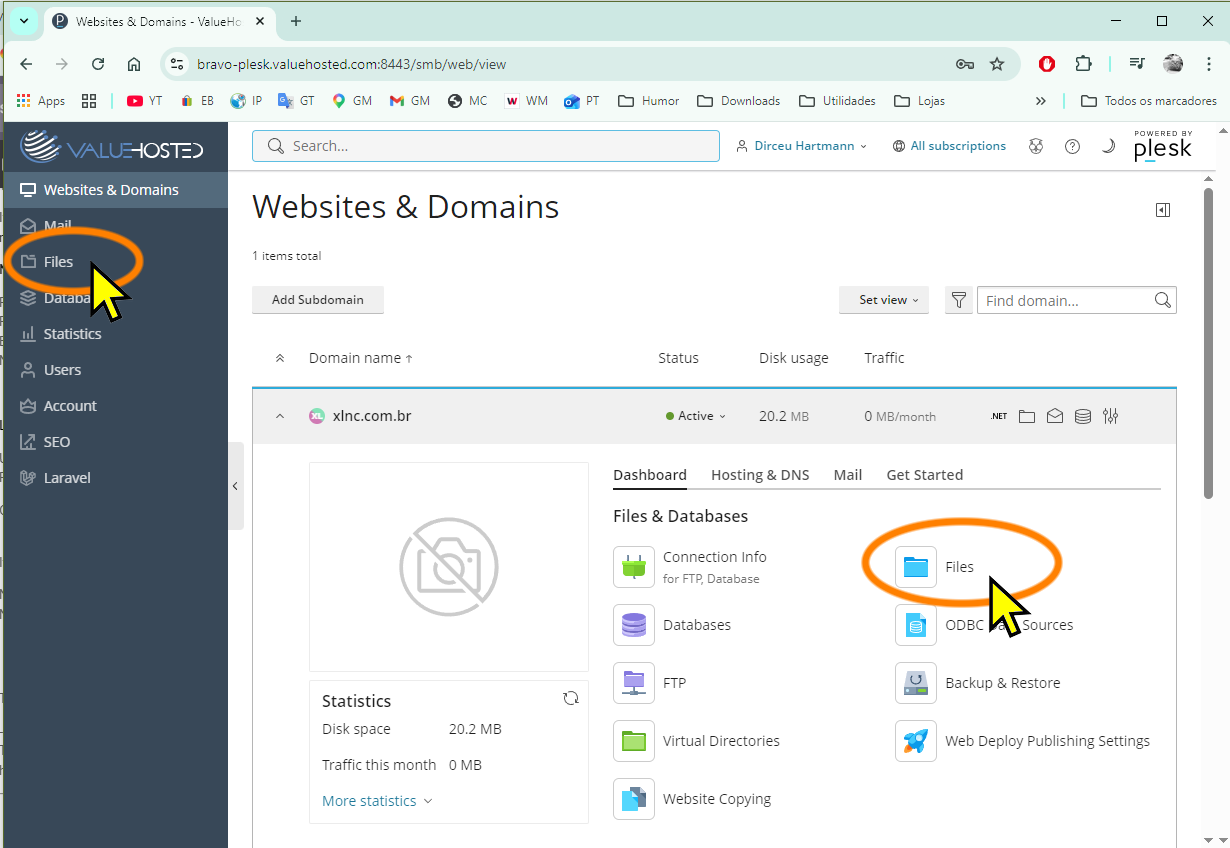
3. Você verá o Painel de Controle do Plesk. Procure a opção "Arquivos" ou "Files" no painel principal para acessar o gerenciador de arquivos
4. No Gerenciador de Arquivos, navegue até Home Directory -> httpdocs
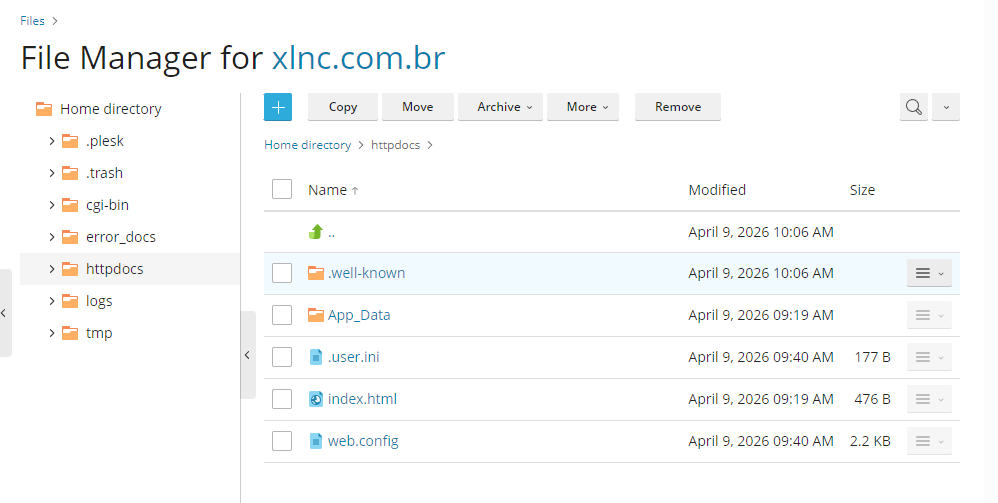
5. Depois clique em (+) e Upload File ou Enviar Arquivo
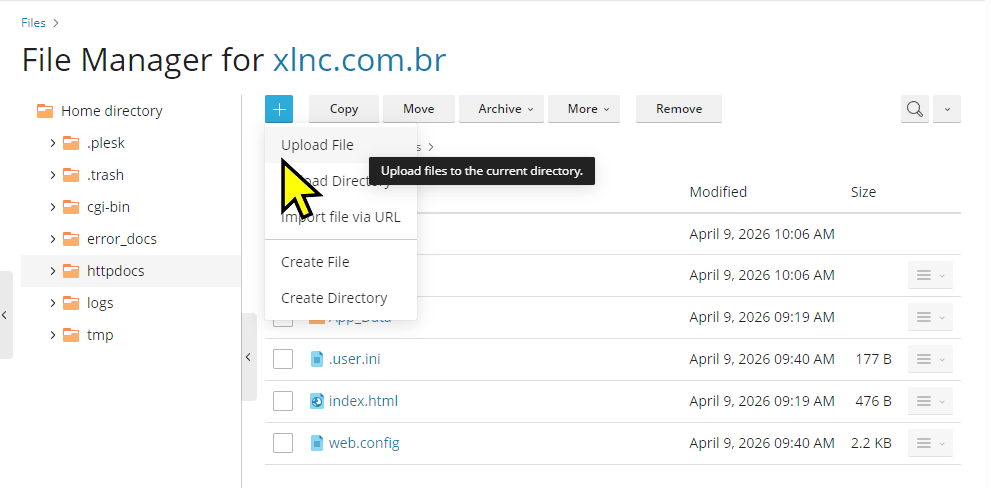
Selecione o arquivo .zip que contém a versão mais recente do HyperFluxCMS que você baixou do site e aguarde o término do envio do arquivo.
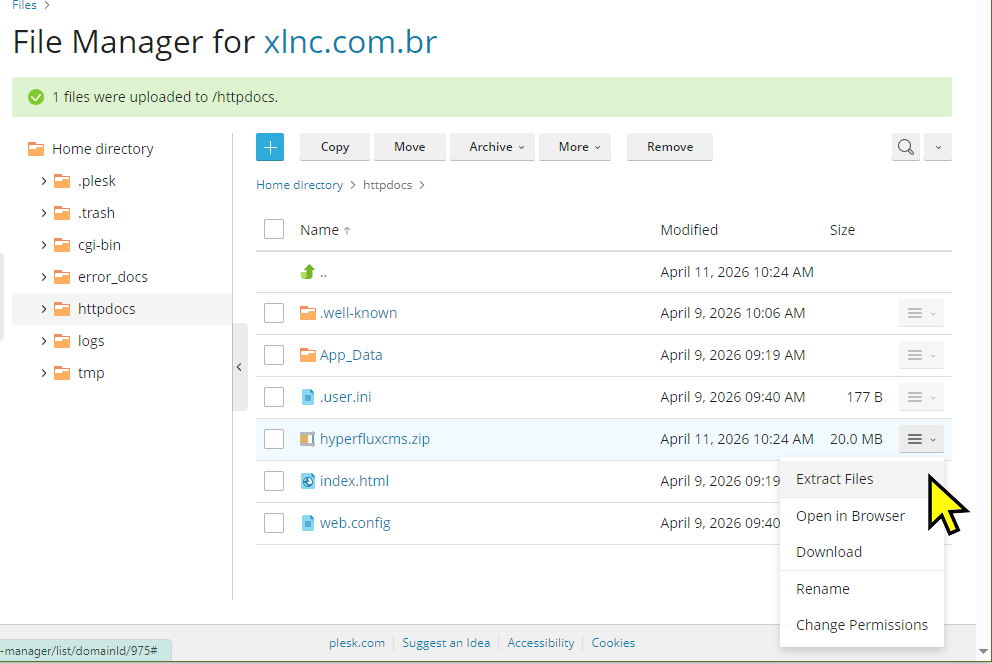
6. Depois que o arquivo foi enviado, localize-o na lista. Clique no botão à direita dele no gerenciador de arquivos e selecione a opção "Extrair Arquivos" ou "Extract Files".
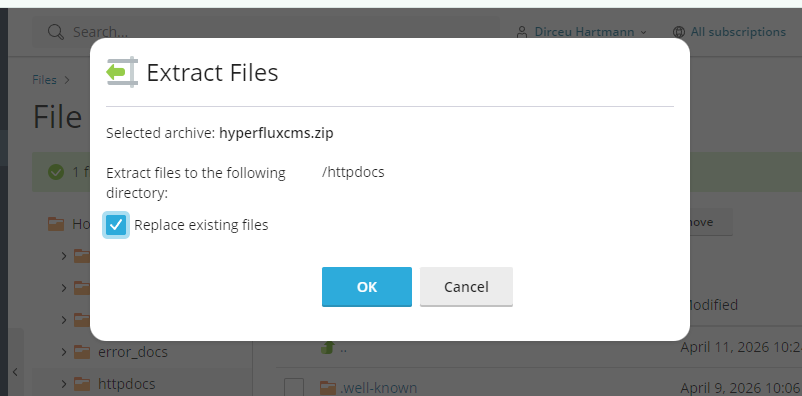
7. Talvez apareça um pedido de confirmação de extração e se deseja substituir arquivos já existentes. Confirme.
8. Aguarde a extração dos arquivos
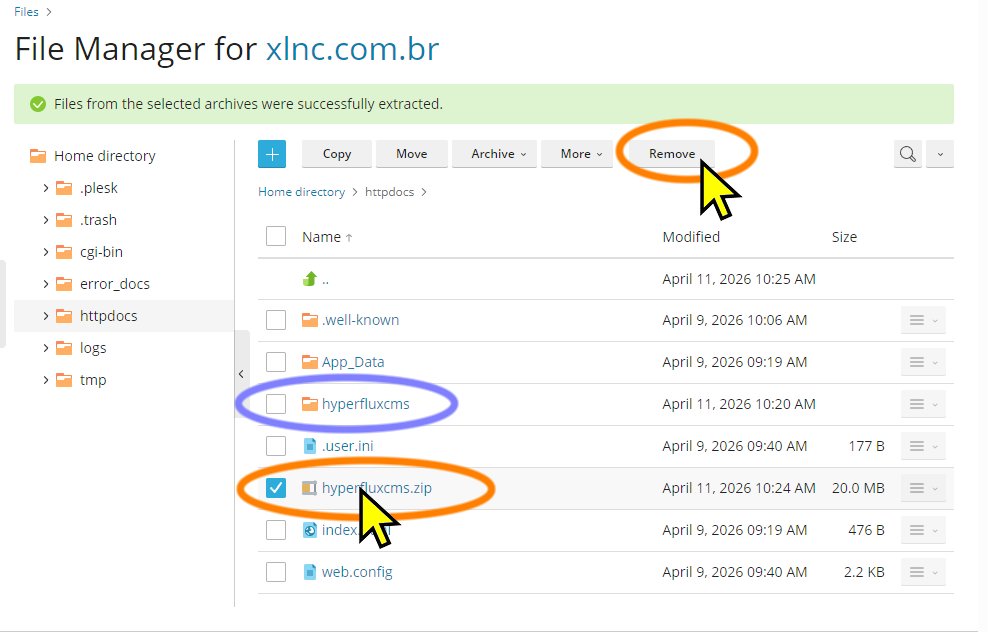
9. Em alguns segundos a lista de arquivos será atualizada e aparecerá uma nova pasta chamada hyperfluxcms. Você não precisará mais do arquivo .zip que enviou então, pode excluí-lo. Selecione-o na lista e clique em Remover.
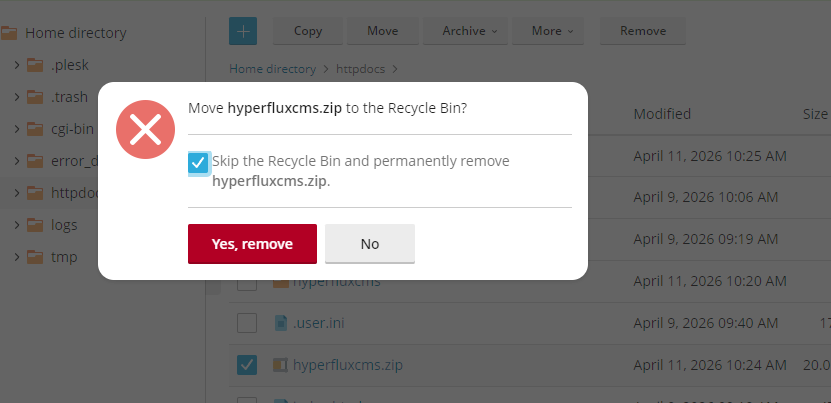
10. Se pedir confirmação de exclusão, certifique-se de que selecionou o arquivo correto e confirme. Pode deixar marcada a opção de excluir permanentemente sem enviar para a lixeira.
Gerenciando Permissões
Agora é importante garantir que HyperFluxCMS vai ter acesso a gravar dados na pasta onde armazena as informações do site e também na galeria de imagens.
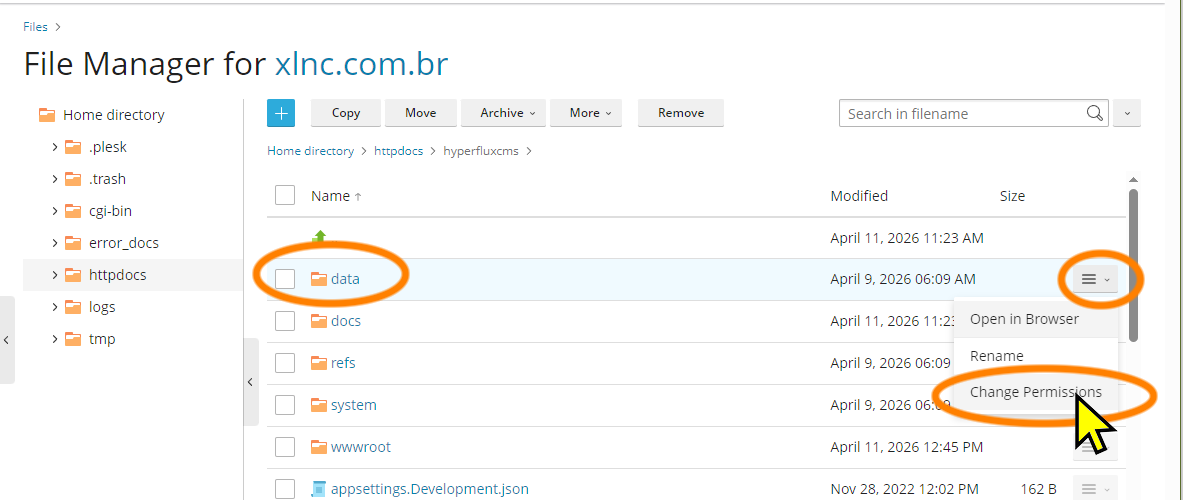
1. Ainda no Gerenciador de Arquivos do Plesk, clique na pasta recém-criada hyperfluxcms e localize a pasta "data". Clique no menu/botão à direita e selecione "Alterar Permissões" ou "Change Permissions".
2. Aparecerá a tela com as permissões de acesso à pasta. Clique no item a
"Application Pool Group" ou "Grupo de Pool de Aplicativos" ou algo semelhante e confira como estão as permissões.
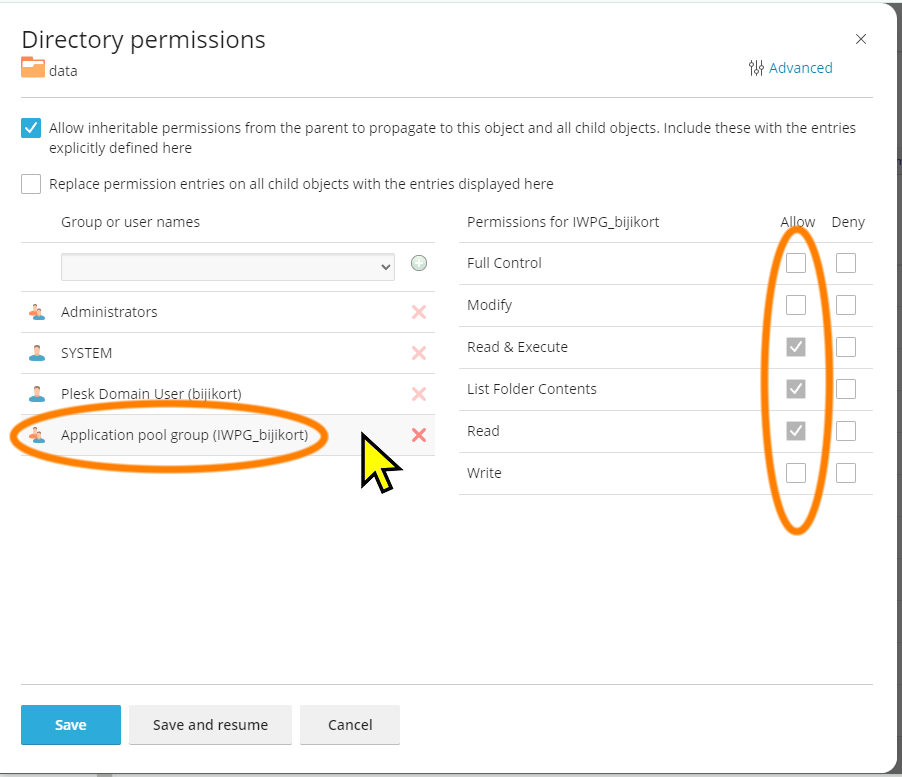
3. É importante que estejam marcadas TODAS as permissões como "Allow" ou "Permitir". Se alguma estiver desmarcada, marque-a e clique em Salvar ou Save.
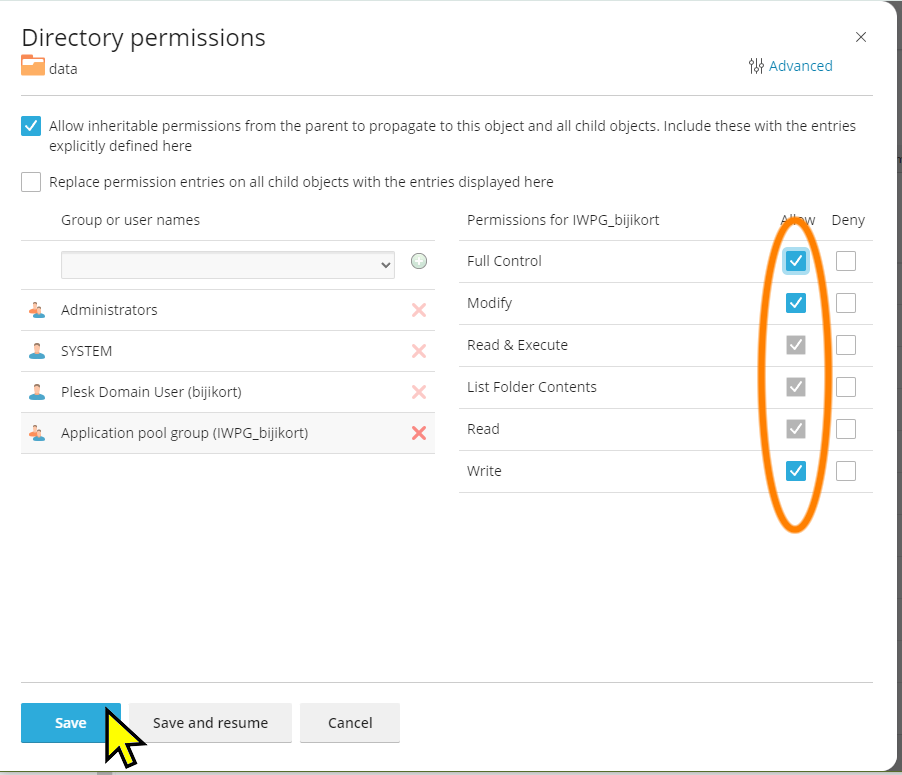
4. Repita o mesmo processo de marcar todas as permissões para o Grupo de Pool de Aplicativos em outra pasta, chamada "wwwroot"
Indicando ao Plesk qual é a pasta do Sistema
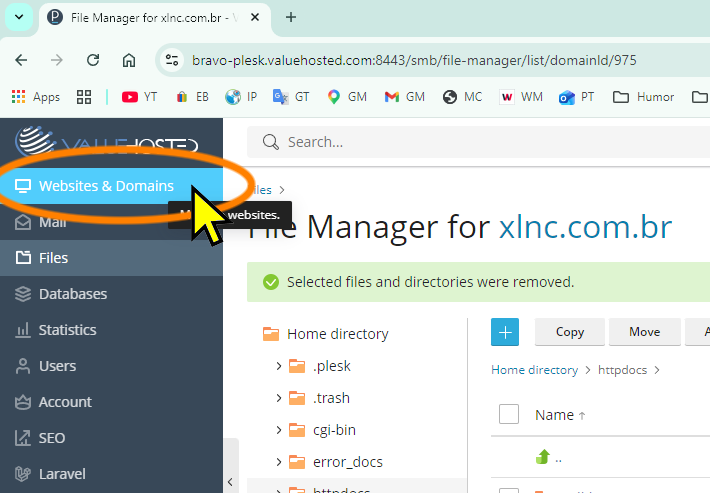
1. Volte ao Painel de Controle do Plesk clicando em "Websites and Domains" ou "Websites e Domínios"
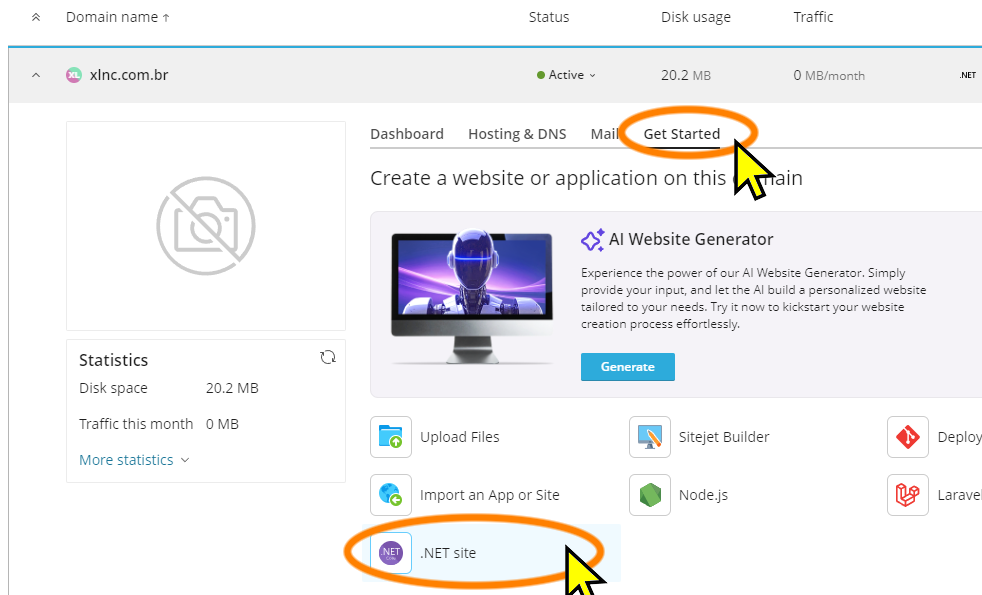
2. Em Get Started ou Iniciar, procure ".NET Site" ou "Website .NET"
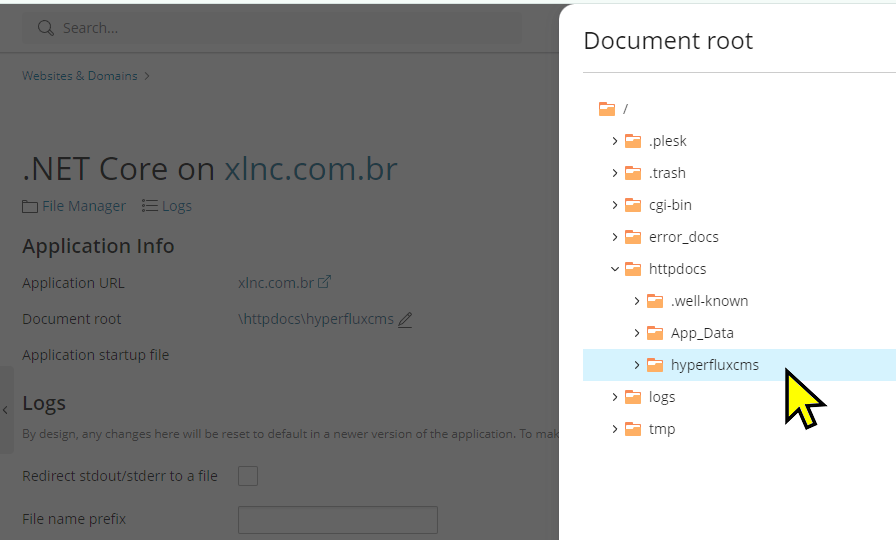
3. Aparecerá a tela de configuração do site .NET. Clique no ícone de editar após o "Document Root" ou "Raiz do Documento".
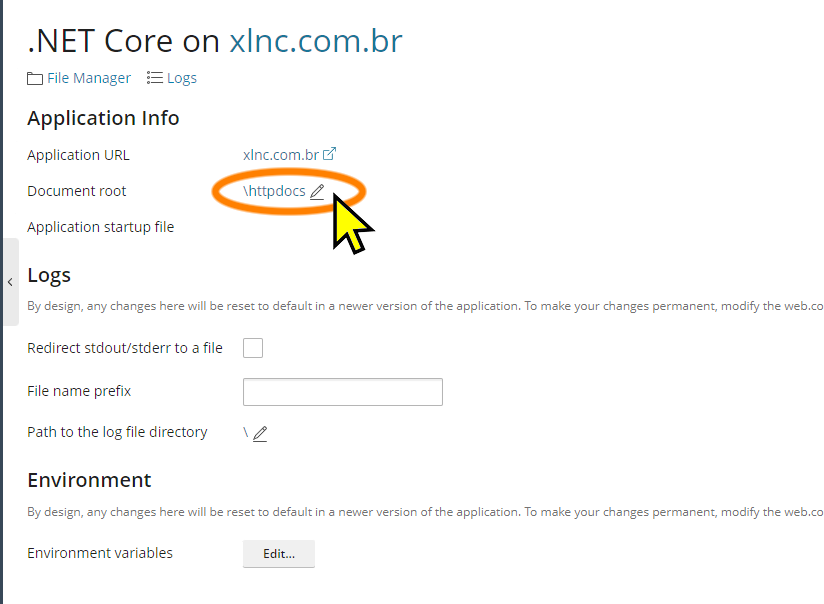
4. Aparecerá uma opção de navegar até o novo local que será a raiz do site. Navegue para a pasta httpdocs/hyperfluxcms. Selecione esta pasta.
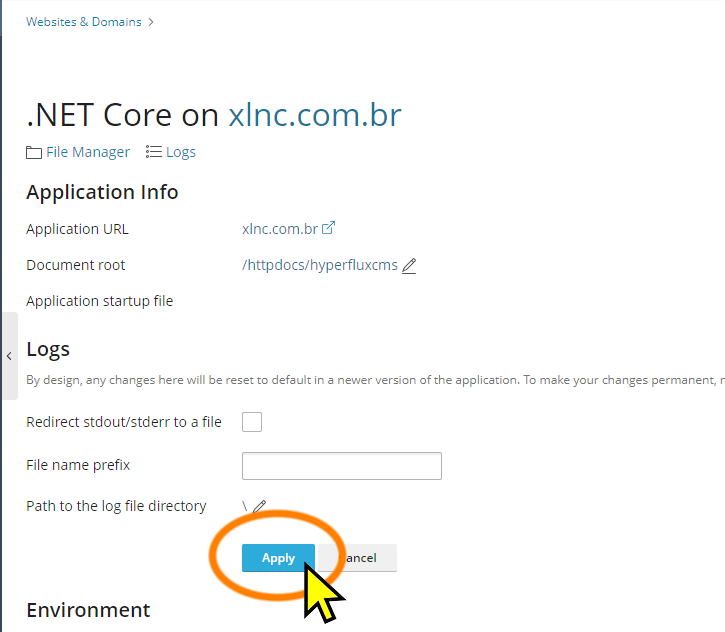
5. Clique no botão "Apply" ou "Aplicar". Aguarde. Isso pode demorar vários segundos.
Acessando o site para instalar
1. Agora acesse o site através do navegador, usando o endereço (domínio) que você adquiriu. Deve aparecer uma tela como a abaixo:
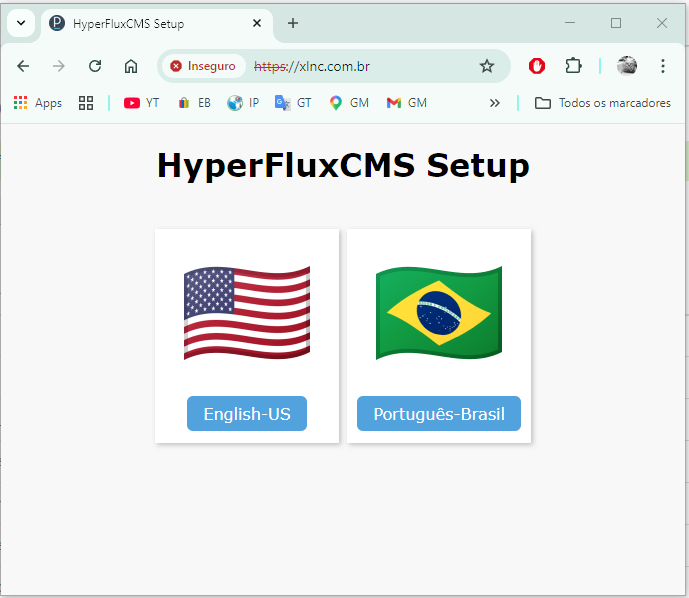
2. Selecione o idioma desejado. Aguarde alguns instantes. O HyperFluxCMS será instalado. Em poucos segundos, aparecerá a tela informando o sucesso da instalação e um login e senha para administrar o site.
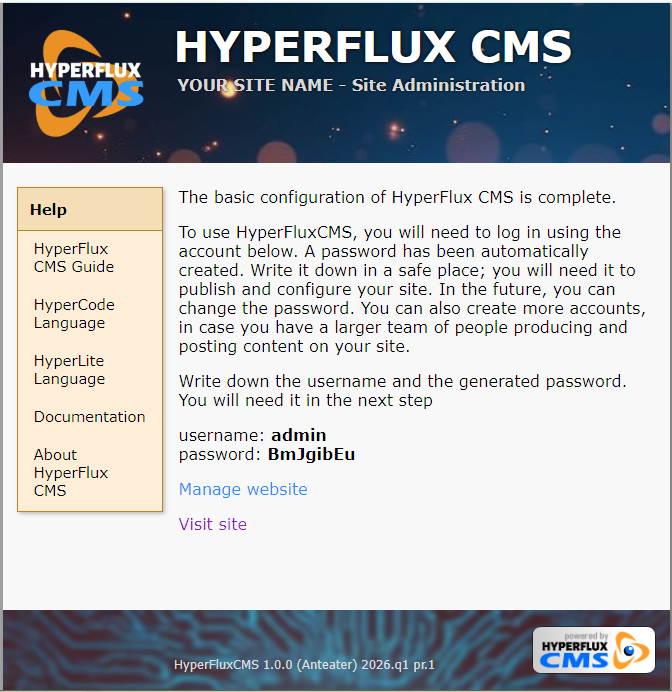
Anote o login e senha. Você precisará deles para configurar o site.
Problemas mais comuns
Conexão não segura
É comum que apareça a tela abaixo ao acessar o site:
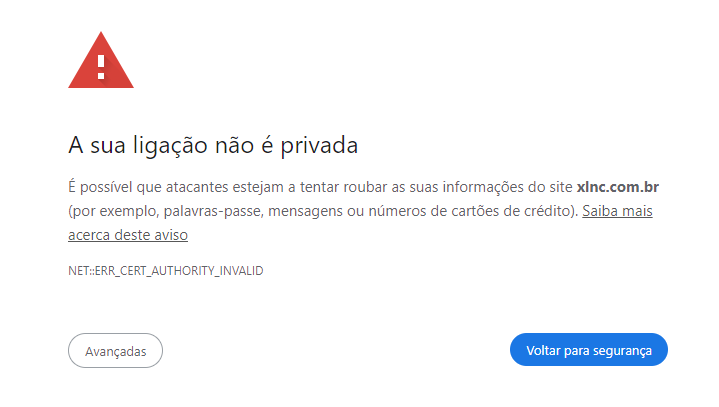
Se aparecer, significa que não há um certificado SSL devidamente instalado no site. Isso é problema DO SITE, não do HyperFluxCMS. Contate seu provedor. A maioria dos provedores oferece certificados, alguns simples e gratuitos, outros pagos com recursos adicionais.
O fato de mostrar essa mensagem NÃO impede que se continue o uso e instalação do HyperFluxCMS. Clique em Avançado (ou opção semelhante) e depois em "Prosseguir para o site" (ou opção semelhante).
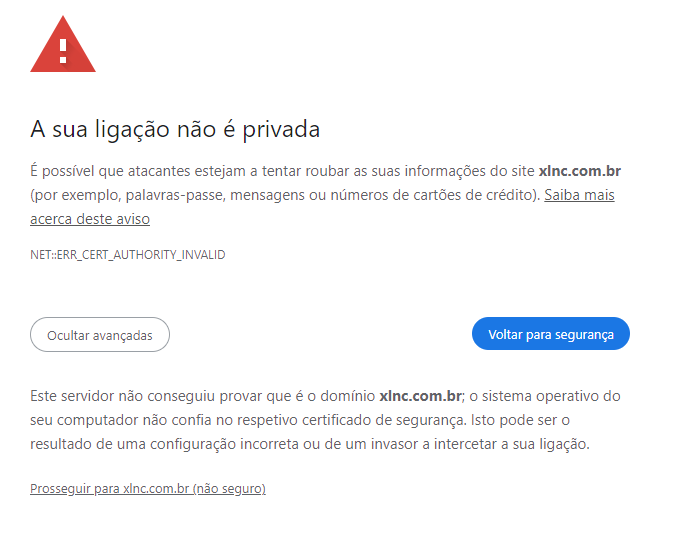
Nesse caso, você pode continuar o uso, instalação e configuração do site, sem problemas. Mas você deve providenciar um certificado SSL o quanto antes, pois pode causar uma má impressão aos visitantes do seu site, de que seu site não é seguro.
Conexão não segura
Em alguns casos, pode ser que por configuração do site, não apareça a opção de prosseguir para o site assim mesmo. Acontece, por exemplo, se o site está configurado para apenas aceitar conexões SSL ou usar o sistema HSTS (HTTP Strict Transport Security).
Esse é um problema de configuração DO SITE, não do HyperFluxCMS. E ele impede completamente que se acesse o site enquanto não for resolvido o problema, ou mudada a configuração, ou instalado um certificado. Entre em contato com o provedor de hospedagem para resolver o problema.
Erro 503: Service Unavailable
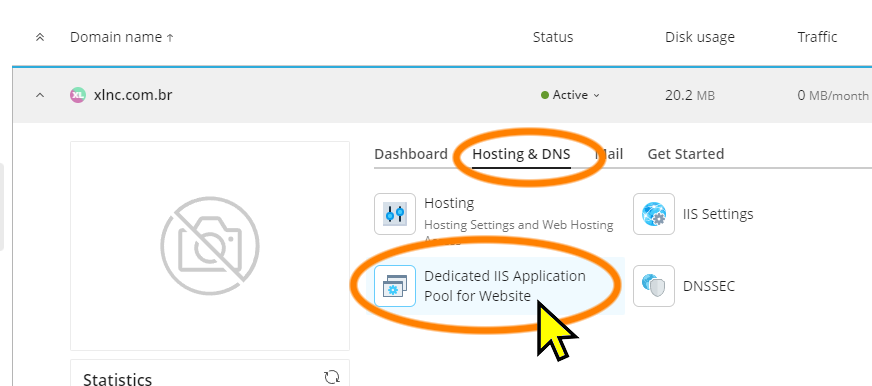
Esse erro normalmente acontece quando o Pool de Aplicativos do IIS não está rodando. Para isso, acesse o Painel e ou Dashboard do Plesk, vá em "Hospedagem e DNS" ou "Hosting e DNS", procure por Pool de Aplicativos" ou "Dedicated IIS Application Pool for Website" e clique.
Depois procure a opção "Iniciar" ou "Start" o serviço.
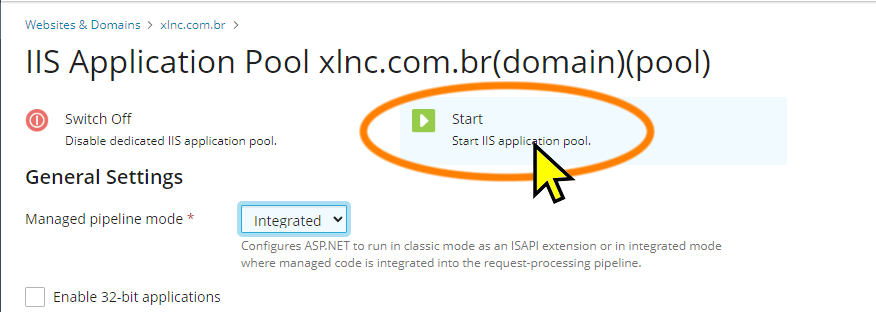
Depois, tente acessar novamente o site. Dessa vez deve acessar normalmente
Erro 500: Server Error
Pode ser que ao acessar o site pela primeira vez, em vez de aparecer a tela com as opções de idioma para escolher, apareça uma tela de erro. Ou então,
APÓS escolher o idioma, apareceu uma tela de erro.
A principal causa disso é quando o aplicativo HyperFluxCMS não tem permissão de escrita nas pastas que ele precisa: data e wwwroot.
Volte na parte desta página que descreve o passo-a-passo de como configurar as permissões dessa pasta e confira. Se for necessário, você pode EXCLUIR o usuário "grupo de pool de aplicativos" da lista e adicioná-lo novamente, para garantir que ele terá as permissões necessárias nessas pastas.
Erro Ao enviar e-mail
Você configuirou certo as contas de e-mail. Conferiu se elas estão ativas. Conferiu servidor, porta, login e senha. Mesmo assim, o formulário de "contate-nos" diz que não foi possível enviar e-mail.
Esse erro pode ser causado quando o e-mail está configurado para usar conexões seguras (HTTPS, SSL, TLS) e o site ainda não tem um certificado válido. Se se a porta usada é a 587 ou 465, e seu site ainda não tem um certificado SSL válido, é esse o problema.
Adquira um certificado SSL. A maioria dos provedores os vende ou oferece um gratuito. Pode ser necessário um que ofereça dominício curinga (*.seusite.com) para valer também para o e-mail.
Se por acaso seu site JÁ TEM um certificado, mas ele foi instalado recentemente, pode ser que ele demore até 24 horas para ser propagado. Nesse caso, espere e tente de novo daqui a algumas horas ou amanhã. Provavelmente o problema desaparecerá sozinho quando o certificado for propagado.
Erro Ao enviar e-mail - Site VALUEHOSTED
Especificamente para ESTE provedor de hospedagem, descobrimos um pequeno bug. Este problema foi percebido na semana em que esta página foi redigida. Quando você estiver lendo talvez já tenha sido corrigido.
Quando clicamos em Configuração do Cliente de E-mail -> Configuração Manual, o site informa para usar como servidor de e-mails o endereço email-bravo-plesk.Valuehosted.com. Ao usá-lo, o sistema NÃO CONSEGUE enviar e-mails. Isso é porque o certificado SSL deles é para outro domínio. É um erro DELES, não do HyperFluxCMS.
O endereço que você deve informar no campo Servidor SMTP é o seguinte:
mail.<nome-do-seu-site>. Por exemplo, mail.seu-site.com
Talvez outros provedores de hospedagem também tenham o mesmo problema. Se for o caso, tente usar em Endereço do Servidor SMTP:
seu-site, como em seu-site.com
mail.seu-site, como em mail.seu-site.com
smtp.seu-site, como em smtp.mail.seu-site.com
Atualizando o HyperFluxCMS
Para ATUALIZAR o HyperFluxCMS para uma versão mais recente, os passos são bem parecidos com os da instalação.
1. Subir o arquivo .zip com os binários atualizados, para a pasta httpdocs
2. Interrompa o Pool de Aplicativos do IIS. No Plesk, Em WebSites e Domínios -> Websites e Domínios -> Hospedagem & DNS -> Pool de
Aplicativos -> Interromper
3. Volte ao Gerenciador de Arquivos
4. Extraia o conteúdo do arquivo HyperFluxCMS. Marque a opção Substituir Arquivos. NÃO APAGUE a pasta HyperFluxCMS; dentro dela estão os dados do site, configuração, galeria, postagens, etc. Apenas extraia o conteúdo do zip e deixe que ele substitua apenas os binários, deixando os arquivos de dados intocados. Você pode também preferir fazer backup das pastas gallery e
data para ter maior segurança.
5. Volte às opções do Pool de Aplicativos e inicie o serviço novamente.
Note que, ao fazer uma ATUALIZAÇÃO em vez de uma nova instalação, não foi necessário ajustar permissões de pasta, nem escolher idioma, nem outras configurações; se presume que essas coisas já estavam configuradas anteriormente e portanto devem ser reutilizadas.
A atualização, feita dessa forma, mantém os arquivos de dados anteriores, bem
como o conteúdo da galeria e as configurações.
Depois de Instalar
Depois de instalar, começa a etapa de personalizar o site. Você precisará de:
1. Um título para seu site. Pode ser o nome da empresa, do projeto, da pessoa, da campanha, etc. Como "Mendonça & Ferreira", "Adote Uma Árvore", "Jornal da Cidade", etc.
2. Opcional - Um subtítulo para o site. Como ("advogados associados", "Fazendo a diferença", "Cuidando de você", etc;
3. Opcional - Uma frase curta com informações de copyright, como "copyright "
2026, EonTec"
4. Opcional - Uma imagem com a logomarca da empresa ou projeto, de preferência do tipo PNG transparente. Não precisa ser em altíssima resolução. Um tamanho de 400 pixels de altura costuma ser mais do que suficiente.
5. Opcional - Uma imagem com a logomarca da empresa ou projeto, de preferência do tipo PNG transparente, de tamanho reduzido, de preferência entre 40 e 48 pixels de altura.
6. Opcional - Uma imagem para o fundo do cabeçalho da página. De preferência no formato JPG, muito mais larga do que alta. Não precisa ser de altíssima resolução. Um tamanho de 1200x300 pixels é mais do que suficiente. Pode ser uma imagem abstrata. De preferência desfocada. Deve ser de uma cor que contraste bem com o texto do cabeçalho da página para não atrapalhar a leitura.
7. Opcional - Uma imagem para o fundo do rodepé da página. De preferência no formato JPG, muito mais larga do que alta. Não precisa ser de altíssima resolução. Um tamanho de 1200x300 pixels é mais do que suficiente. Pode ser uma imagem abstrata. De preferência desfocada. Deve ser de uma cor que contraste bem com o texto do rodapé da página para não atrapalhar a leitura.
8. Opcional - Uma imagem no formato .ico para ser o "Favicon" do seu site. Esse ícone é o que aparece nas abas do navegador.
Siga com a configuração do site de acordo com as instruções e seu site estará pronto.
Veja agora os próximos passos para configurar no site e começar a usar o HyperFluxCMS
Configurações Básicas:
- O usuário Admin
- Fazendo Login
- Primeiras Configurações
- Seu Perfil
- Gerenciando Usuários
- O Menu de Navegação
Aparência do site:
Publicando conteúdo:
- Antes de Começar
- Imagens no HyperFluxCMS
- Galeria de Imagens
- Postagens
- Postagens a Excluir
- Postagens a Editar
Escrevendo conteúdo:
- Acentuação
- Linhas e Parágrafos
- Símbolos Especiais
- Símbolos Especiais em HyperLite
- Quebra Automática de Linhas em HTML
- Evitando Quebra Automática de Linhas
- Usando HTML no HyperFluxCMS
- Usando HyperCode no HyperFluxCMS
- Usando HyperLite no HyperFluxCMS
Migrando o site
Pode se que você esteja instalando o HyperFluxCMS em um novo servidor depois de tê-lo instalado, usado, configurado e adicionado conteúdo em outro site ou servidor.
Para fazer isso, siga os passos de instalação descritos anteriormente.
Além disso, você deve também seguir dois passos adicionais:
Passo 1: dentro da pasta data, copie o arquivo hyperfluxcms.db obtido do site anterior.
Passo 2. dentro da pasta HyperFluxCMS/wwwroot/Gallery, copie os arquivos da galeria salvos anteriormente. Faça o mesmo com as subpastas. Não é necessário fazer isso para a pasta thumbs, mas não há problemas se quiser fazer.
Instalando temas
Pode ser que você esteja instalando algum Tema para o HyperFluxCMS que não seja um dos que vem por padrão no sistema.
Para isso, abra a pasta HyperFluxCMS depois wwwroot, depois themes.
Copie para dentro da pasta themes a pasta que contém os arquivos do tema, subindo os arquivos um a um ou enviando o arquivo .zip, extraindo o arquivo e apagando o .zip (método recomendado)
Certifique-se de que ela foi extraída corretamente. Ela deve ter criado uma pasta própria e dentro desta pasta haver uma arquivo chamado themename.txt.
Provavelmente haverá também um arquivo chamado theme.css e possivelmente theme.js e uma pasta chamada img.
Se isso não ocorrer, então a pasta foi criada um nível acima ou abaixo do exigido. Apague os arquivos recém-enviados e tente novamente, tomando o cuidado para que os arquivos e pastas sejam colocados no nível correto, que é /wwwroot/themes/nome-do-tema/
Artigos mais recentes
Você também pode gostar