
HyperFluxCMS
Fast. Flexible. Free.


HyperFluxCMS
Primeiras configurações
Primeiras configurações do seu site
O primeiro passo após instalar seu site é fazer a configuração inicial. Aqui é onde você configurará o nome do site, tema, etc.

Depois de fazer login no seu site usando a conta admin ou outra com permissões semelhantes, clique na opção "Configurações Gerais" para abrir a página de configuração.
Nome do site:
A primeira coisa é informar o nome do seu site ou empresa. Esse nome aparecerá em todos os títulos e cabeçalhos das páginas. Por exemplo, "Colégio São Francisco de Assis", "Churrascaria Gaúcha" ou "Prefeitura Municipal de Quiprocó"
Subtítulo do site:
Depois, informe um subtítulo para o site, ou a atividade da empresa, ou um slogan curto, como "Cuidando de Você", "Com carinho para o seu bebê", "Rodízio de carnes e massas" ou "Tudo para o seu lar".
Informações de Copyright:
Aqui você digitará alguma informação de copyright/direito autoral do site, das imagens e suas postagens de um modo geral. Esse texto normalmente é exibido no rodapé de cada página. Exemplo: "Copyright (c) 2020-2024, ACME Corporation."
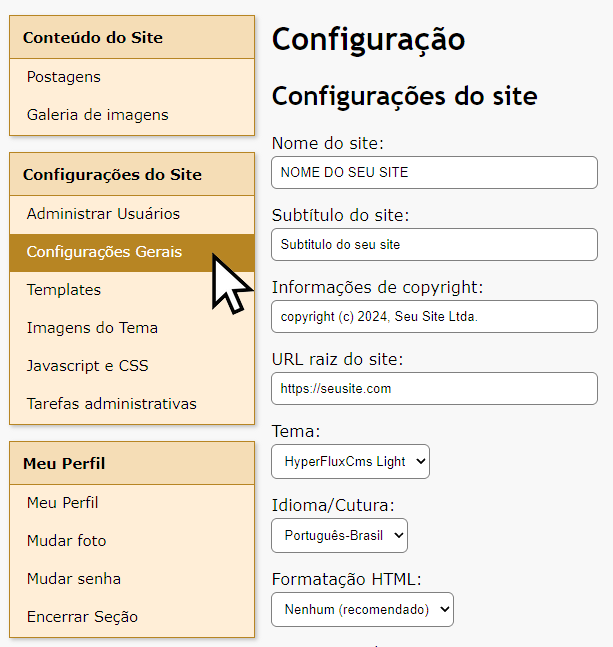
URL raiz do site:
Depois informe a url definitiva do seu site, sem incluir páginas, apenas o site. Por exemplo, "https://sci.ind.br"
Tema:
Em seguida, escolha o tema para seu site.
No futuro deve haver mais temas disponíveis. Inclusive, você poderá instalar novos temas já com o seu site operando. Mas na versão atual do HyperFluxCMS, você deve escolher entre um dos poucos temas disponíveis.
Ao alterar um tema, TODAS as páginas do seu site automaticamente usarão o novo tema. E se você não gostar de um tema, poderá alterar para outro a hora que quiser, sem afetar o conteúdo ou imagens já publicadas.
Como sugestão, use tema ESCURO para sites que se tratam de:
- Coisas modernas e tecnológicas, como programação, hacking, eletrônica e video games.
- Estilo de vida "subversivo", "underground", como rock, tatuagem, esportes radicais.
Para outros temas, normalmente um tema claro é mais adequado. Mas fica à sua escolha. Lembre-se que você poderá trocar entre um tema e outro a qualquer momento.
Idioma/Cultura:
Em seguida, escolha o idioma principal do seu site.
Formatação HTML:
Reservado para uso futuro. Selecione a opção recomendada.
Página inicial: Estática ou Dinâmica?
O próximo passo é escolher se a página inicial (também chamada de "home page" ou "landing page") do seu site vai ser estática ou dinâmica.
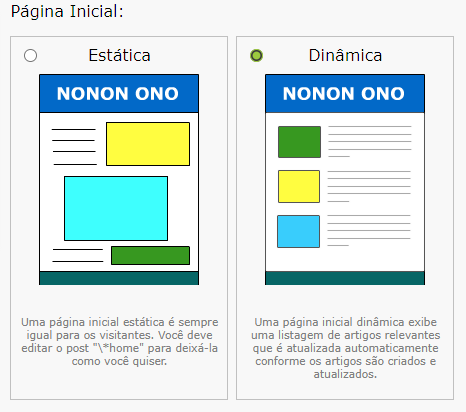
Uma Página Inicial Estática aparecerá sempre do mesmo jeito até que você ou outra pessoa autorizada faça alterações. É útil para quando você quer passar logo de cara para o visitante as informações sobre seu principal produto ou serviço e ela não deve ser atualizada frequentemente. É ideal para sites com poucas páginas de conteúdo e mais focadas na parte visual.
Uma Página Inicial Dinâmica é atualizada automaticamente conforme você e as pessoas autorizadas forem publicando novas postagens. É útil quando seu site passa por atualizações frequentes. É ideal para sites que possuem muitas páginas de conteúdo e é mais focada na parte de informações e texto.
Como regra geral, use uma página inicial ESTÁTICA para
- Salões de beleza;
- Escritórios de contabilidade;
- Escritórios de advocacia;
- Escritórios de engenharia;
- Clínicas e consultórios médicos, odontológicos, veterinários, etc;
- Empresas e profissionais focados em um único produto ou serviço;
- Páginas de candidatos a cargos políticos;
Use uma página inicial DINÂMICA para:
- Jornais e portais de notícias;
- Informativos de escolas, clubes, sindicatos, associações, políticos, igrejas, paróquias, universidades, etc;
- Blogs pessoais;
- Prefeituras e órgãos públicos;
- Restaurantes e salões que fazem promoções e eventos frequentes;
- Indústrias e comércios com vários produtos;
- Sites que tem um blogs com postagens úteis para atrair público para a sua empresa;
Estas são recomendações gerais. Você pode escolher entre um modelo e outro. Poderá, inclusive, mudar de ideia mais tarde, quando seu site já estiver em plena operação.
Configurando o e-mail
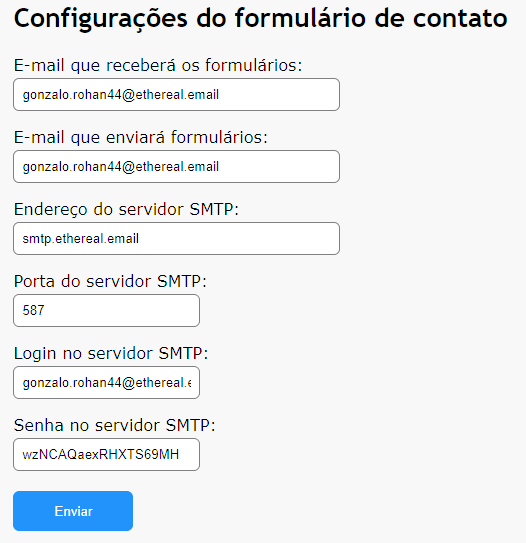
Esta é a parte mais complicada para iniciantes. Agora você irá configurar o envio de e-mails para quando um visitante do seu site envia uma mensagem usando o formulário de contato.
Quando o visitante preenche o formulário e clica em "Enviar", o HyperFluxCMS cria um e-mail com os dados informados pelo visitante e o envia para uma conta de e-mail, que o responsável pela empresa ou pelo site verá e tomará as medidas cabíveis, seja repassando para outra pessoa, seja respondendo pessoalmente ao usuário ou entrando em contato com ele por outra forma desejável.
Mas para isso, o HyperFluxCMS precisa de algumas informações sobre o servidor e a conta de e-mail. Não existe uma única forma de se obter esses dados; cada provedor de hospedagem tem um modo diferente de criar e gerenciar contas de e-mail, e este documento não provê isso. Você precisará das informações a seguir. Talvez seja necessário você contatar a empresa que hospeda seu site, ou o gerente do site, ou o web designer, ou até mesmo o seu sobrinho que entende de computador.
As informações que você precisará são:
- O endereço do servidor de envio de emails (SMTP). Normalmente o servidor é hospedado junto com o site, mas tem algum prefixo (como smtp.meusite.com) ou um número de endereço IP (como 200.199.198.197);
- A porta usada para conectar ao servidor de envio: normalmente é 587, mas pode ser 25 ou, muito raramente, outro número;
- O login/nome-de-usuário de uma conta criada nesse servidor SMTP. Esta conta deve ter permissão de enviar e-mails;
- A senha dessa conta para envio de e-mails;
- Uma conta de e-mail que RECEBERÁ os e-mails com os formulários. É recomendável, mas não obrigatório, que seja uma conta criada no mesmo servidor, no mesmo site. Por exemplo, "contato@seusite.com". Mas pode ser qualquer outra conta de e-mail. Pode ser sua conta pessoal no GMail ou no Hotmail;
- Um título para os e-mails: Isso permitirá que, quando for ver a caixa de entrada da conta de e-mail que recebe os formulários, você já consiga distinguir rapidamente que se trata de um e-mail enviado pelo sistema HyperFluxCMS, identificar o site (caso você gerencie mais de um site) e o assunto de que se trata o contato. Muito útil especialmente se você utilizar a mesma conta de e-mail para outros fins ou gerencia mais de um site;
Preferencialmente, você deve criar (ou pedir para criar) uma conta de e-mail específica para o envio desses formulários. Não é obrigatório, mas é altamente recomendável por dois motivos: Isso permitirá que você o coloque em uma "lista branca"/"white list" evitando que os emails sejam confundidos com spam e deletados acidentalmente por um antivírus; e evita que você tenha que colocar na configuração do site informações de login e senha de uma conta que você usa para outros fins.
Também é recomendável criar/usar uma conta no próprio site específica para o recebimento dos formulários por dois motivos: O envio é muito mais rápido quando o e-mail sai e entra no mesmo servidor, e a chance de falhar por queda ou lentidão na conexão é muito pequena; Além disso, quando você for responder ao visitante, dará a ele uma experiência muito mais profissional se ele receber a mensagem de "contato@seusite.com" ou "atendimento@seusite.com" do que uma vinda de "juzinhamiguxafofinha_amo_bts_S2@gmail.com".
Preencha os dados respectivos na página de configuração, confira se estão corretos e clique em "Enviar". Espere a resposta e se tudo estiver conforme, seu site estará configurado.
Para confirmar, abra uma nova aba e nela visite seu site. Verifique se o título e o subtítulo estão corretos e se o tema e esquema de cores ficou bom. Depois entre no formulário de contato, digite algo nos campos e envie para ver se tudo correu bem e se você recebeu o formulário no seu e-mail.
Se houver algum problema, volte à Configuração do Site e corrija o que estiver errado. Se tudo estiver correto, seu site estará configurado e você pode ir ao próximo passo: Administrar Usuários.
Favicon
Favicon ajuda o visitante a identificar o seu site.
Favicon é uma imagem que normalmente é baixada automaticamente pelo navegador. É uma pequena imagem que é normalmente é mostrada ao lado do título da página na barra de título do navegador, ou nas abas de navegação.
O ícone também é usado para quando o navegador insere um bookmark ou cria atalhos para seu site.
Apesar de que a maior parte dos navegadores aceita Favicon em formato .PNG ou .SVG, o HyperFluxCMS utiliza favicons no formato .ICO. Esse formato tem a vantagem de permitir diversas imagens de tamanhos diferentes, juntas no mesmo arquivo.
Se você já tiver um Favicon em outro formato, pode usar alguma ferramenta para convertê-lo para o formato .ICO. Existem diversas ferramentas que fazem isso online, sem ter que instalar nada no seu computador.
O Favicon normalmente deve ser uma imagem simples e minimalista, sem muitos detalhes, pois normalmente é exibida em tamanho pequeno, e os detalhes seriam perdidos ou distorcidos.
Depois que você tiver o arquivo Favicon no formato .ICO (normalmente favicon.ico), pode substituir o favicon padrão do HyperFluxCMS pelo seu.
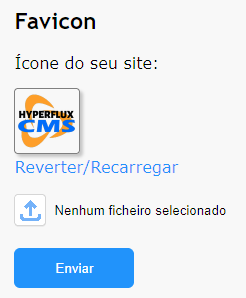
Para isso, clique em "Selecionar Arquivo" ou opção semelhante. Escolha o arquivo no seu computador e clique em Enviar.
Artigos mais recentes
Você também pode gostar