
HyperFluxCMS
Fast. Flexible. Free.


HyperFluxCMS
Postando conteúdo
Como criar e editar postagens no seu site
Depois de tudo configurado, chegou a hora de popular seu site com o conteúdo que realmente interessa. Veja como.

Depois de terminada a parte de instalar e configurar o HyperFluxCMS, é hora de fazer seu site cumprir o objetivo para o qual foi criado: ter conteúdo para o visitantes conhecerem seus produto, seus serviços e outras informações que você deseja divulgar.
Após fazer login na sua conta no seu site, deverá aparecer no lado esquerdo da tela o grupo "Conteúdo do Site". Clique em "Postagens".
Aparecerá um lista com as postagem do site, como a abaixo.
Lista de postagens
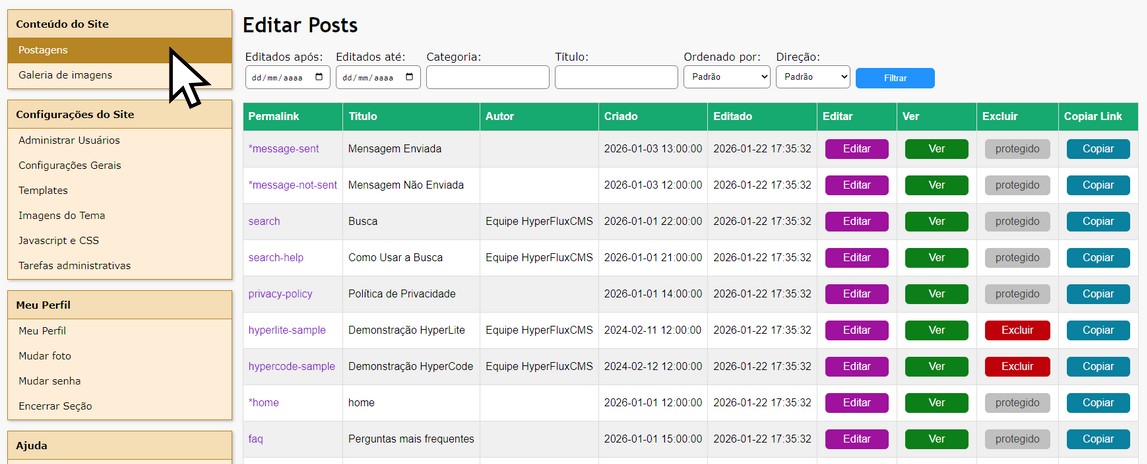
Permalink indica o link que será usado para acessar a postagem no seu site. Por exemplo, se o permalink for "produtos-e-servicos", a página será acessada através de "seusite.com/produtos-e-servicos". Clicar no "permalink" nessa listagem equivale a clicar no botão "Editar".
Título é o título da postagem. Será exibido em destaque no início da página e também nas páginas de busca do site e em outras listagens. Também será o texto exibido quando o link da página for compartilhado em redes sociais e quando ela for exibida em sites de busca como o Google.
Autor é o nome do usuário que criou originalmente a postagem.
Criado mostra a data e hora em que a postagem foi originalmente criada.
Editado mostra a data e hora mais recente em que a postagem foi modificada/atualizada/salva.
O botão Editar abre a postagem para edição, como será explicado mais adiante.
O botão Ver abre a postagem para visualização em outra janela ou aba do navegador. Ele mostrará como a postagem fica em sua forma final que o visitante do seu site verá.
O botão Excluir apaga a postagem do site.
O botão Copiar Link copia para a área de transferência o link para a postagem, incluindo o "https://" e o nome do site. É útil para quando você quer compartilhar o link em redes sociais, e-mails ou conversas.
Caso o número de postagens do site não caiba em uma única página da lista, na parte de baixo da lista aparecerá botões como "Próximo" e/ou "Anterior", onde você poderá ir para outra página da lista.
Por que não aparecem todos as postagens para mim?
Por motivos de segurança, na sua listagem só aparecem as postagens às quais você tem acesso de edição.
Imagine, por exemplo, um pequeno jornal e que tenha um jornalista que cuida da parte de política, outro que cuida da coluna social, outro que cuida da parte policial, e um editor-chefe.
Não faz sentido, e é até arriscado, deixar que o que cuida da coluna social, apague ou edite uma postagem escrita pelo jornalista da área policial e vice-versa. Por outro lado, faz sentido que o editor-chefe possa apagar ou editar postagens escritos por esses dois.
Por isso, a listagem de postagens é restrita seguindo os seguintes critérios:
Para Editor-Chefe, aqueles usuários configurados com permissão de "Editar e Excluir postagens de outros usuários", são exibidas todos as postagens do site.
Para outros usuários, são mostradas somente as postagens que:
- Tenham sido criados pelo próprio usuário que está logado no momento; ou
- Não tenham dono ainda. São as postagens criados automaticamente na instalação do HyperFluxCMS que não tenham sido ainda editados ou excluidos.
Proteção contra exclusão acidental
Uma vez que uma postagem tenha sido excluída, estará perdida para sempre e não é possível recuperá-la. Por isso, é recomendável proteger as postagens contra exclusão acidental.
Ao escrever ou editar postagem, marque a opção "Proteger contra exclusão acidental".
Isso fará com que o botão "Excluir" apareça desabilitado na listagem de postagens, tornando impossível excluí-la.
Para poder excluir uma postagem, é necessário primeiro editar a postagem, desmarcar a opção "Proteger contra exclusão acidental", para depois voltar à listagem e então o botão de excluir estará habilitado, possibilitando a exclusão.
Filtrando postagens
Pode ser que seu site tenha dezenas ou até mesmo muitos milhares de postagens. Encontrar uma determinada postagem na lista pode ser algo trabalhoso.
Para facilitar a localização de uma determinada postagem, ou listar postagens por critérios como data, veja que no topo da listagem há controles para filtrar a lista.

Você pode preencher qualquer um, ou mais de um, ou todos, os critérios oferecidos e clicar em "Filtrar". A lista será atualizada mostrando somente as postagens que cumpram TODOS os requisitos.
Por exemplo, em um jornal, para exibir somente as postagens que pertençam à categoria "mundo", criadas ou editadas pela última vez no mês de fevereiro de 2025, e que contenham no título a palavra "alemanha", selecione os filtros respectivos.
Você ainda poderá escolher a ordem em que as postagens serão exibidas. Por exemplo, poder fazer com que apareçam ordenados por ordem de Data de Edição, em ordem DECRESCENTE, ou seja, os MAIS RECENTES aparecerão PRIMEIRO na lista.
Considere que a criação de uma postagem é tratada como se fosse a Primeira Edição. Portanto, mesmo que a postagem tenha sido criada uma só vez e nunca mais tenha sido alterada, nesse caso Data de Edição é um critério válido para fins de filtragem e ordenação e será o mesmo que Data de Criação.
Editando postagens
Depois de encontrar na lista a postagem que você deseja editar ou atualizar, clique sobre o permalink da postagem ou no botão "Editar".
Será aberta uma página para editar o conteúdo da postagem ou alterar suas configurações.
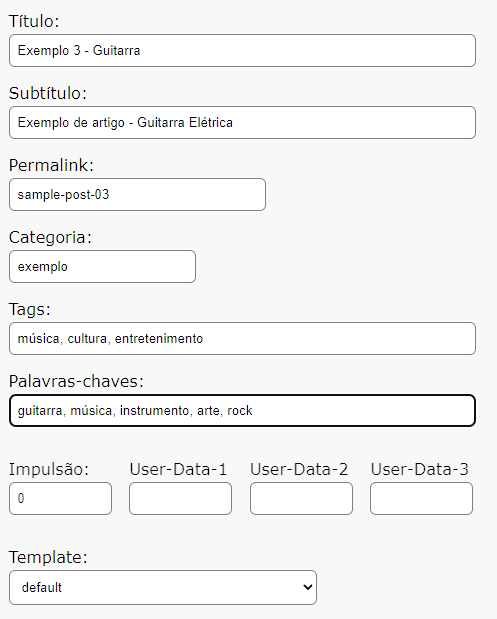
Dos campos listados a seguir, são estritamente obrigatórios somente Título, Permalink e Conteúdo da postagem. Os demais são opcionais.
Título é o título da postagem. Será exiibido em destaque no início da página e também nas páginas de busca do site e em outras listagens. Também será o texto exibido quando o link da página for compartilhado em redes sociais e quando ela for exibida em sites de busca como o Google. Deve ser algo bem resumido, com poucas palavras.
Subtítulo é o subtítulo da postagem. Normalmente é exibido também em destaque, mas menos do que o título, nas postagens. Normalmente é usado para complementar ou explicar o título. Por exemplo, uma postagem com o título "Produtos" pode conter o subtítulo "Conheça os produtos oferecidos pela ACME Corporation".
Permalink indica o link que será usado para acessar a postagem no seu site. Por exemplo, se o permalink for "produtos-e-servicos", a página será acessada através de "seusite.com/produtos-e-servicos".
O Permalink pode conter apenas números, letras não acentuadas (preferencialmente todas minúsculas) e os caracteres _ e .. Não use espaço, letras acentuadas nem outros símbolos. Não é possível ter duas postagens com o mesmo permalink. Se uma postagem precisa ter um permalink que está em uso por outra postagem, a outra postagem precisa ser excluída ou editada para mudar o permalink.
Uma vez que a postagem tenha sido criado, é recomendável não alterar mais o permalink, a não que seja absolutamente necessário. O permalink é usado por outras postagens e páginas do site para acessar a postagem. Também é usado por máquinas de busca como o Google.
Também é usado quando a postagem foi compartilhada nas redes sociais por você ou por um visitante. Alterar o permalink que já esteja em uso vai fazer com que qualquer acesso a ele, vindo de dentro ou de fora do site, acabe mostrando uma página diferente ou erro de "Página não encontrada".
Categoria é a categoria da postagem. Será usado para ajudar a colocar a página em boa posição na busca do site, ou permitir que o usuário encontre a página pelo assunto, ou mostrar a página numa listagem por categoria. Pode ser o texto que você quiser.
Mas para cumprir adequadamente sua função, é recomendável que você limite a variedade de "categorias" do seu site, e enquadre cada postagem em uma delas em vez de criar muitas.
Para poder usar uma variedade grande, mais específica ou até mesmo única para a página, é melhor usar as propriedades "Tags" e "Palavras-chave";
Tags indica um conjunto de "etiquetas", que indicam os assuntos principais abordados na postagem. Pode indicar mais de uma, separadas por vírgula. Também pode usar expressões com mais de uma palavra, como "web site" ou "barbeador elétrico".
Não é necessário usar aspas. Apenas escreva as expressões, e separe palavras e expressões usando vírgula.
Tags também são usadas pelo sistema de buscas do HyperFluxCMS para localizar uma página por tag.
Tags também permite que se listem automaticamente as páginas do seu site que contenham a palavra indicada no endereço. Por exemplo, ao se abrir o endereço "seusite.com/tag/produto", o HyperFluxCMS mostrará uma lista de postagens que contenham a tag "produto".
É sugerido por de 2 a 4 tags por postagem.
Palavras-chave indica palavras-chave que indicam os assuntos principais abordados na postagem. Pode indicar mais de uma, separadas por vírgula. Também pode usar expressões com mais de uma palavra, como "web site" ou "babreador elétrico".
Não é necessário usar aspas. Apenas escreva as expressões, e separe palavras e expressões usando vírgula.
Palavras-chave também são usadas pelo sistema de buscas do HyperFluxCMS para localizar uma página por palavra-chave. Uma boa escolha de palavras-chaves pode ajudar também a colocar seu site em uma posição melhor nas respostas dos sites de busca.
Palavras-chave também aparecem na tag <keywords> do Header da página no HTML gerado, e podem ser utilizados por sites de busca para indexar essa postagem.
É sugerido por de 3 a 10 palavras-chave por postagem.
Diferenças entre Tags e Palavras-chave
- No sistema de busca do site, o HyperFluxCMS considera maior relevência em Tags do que em keywords. Se uma palavra está sendo procurada e é encontrada em duas postagens, um como tag e o outro como palavra-chave, e os demais critérios de ordenação são empatados, a postagem com a palavra no Tag é exibida primeiro.
- Tags podem ser usadas para listagem de postagens por Tag no site. Palavras-chave não.
- Tags não aparecem no arquivo HTML e não são utilizadas por sistemas de busca externos ao seu site. Palavras-chave sim.
Impulsão é um número que você pode informar para forçar a página a ter maior prioridade ou relevância nos resultados de busca do site. Se você tem uma postagem que deseja que apareça antes que as semelhantes nas buscas do site, coloque um número maior do que zero. Por outro lado, se você preferir, pode diminuir a relevância dele nas buscas usando um valor negativo.
Para páginas comuns, recomenda-se deixar em 0 para que a página apareça na posição justa nas buscas. Use isso para páginas em que seja realmente importante que essas páginas desrespeitem a ordem natural da busca.
Se for utilizá-lo, é recomendável usar valores entre -20000 e 20000. Valores muito pequenos podem fazem com que a página quase nunca apareça na busca. Valores muito grandes podem fazer a página aparecer em buscas que ela não respeita o critério escolhido para a busca, causando frustração e irritação e provocando resultado inverso do desejado no visitante.
User-Data-1, User-Data-2 e User-Data-2 são número que podem ser usados em futuras versões do HyperFluxCMS. Recomenda-se deixar em zero.
Template indica o template a ser usar na exibição da postagem. Deve ser um dos templates top-level configurados no site.
Por exemplo, algumas das páginas podem usar um template com barras laterais, cabeçalho e rodapé, enquanto outras páginas são mais adequadas para serem mostradas em uma tela com poucas distrações e maior espaço útil.
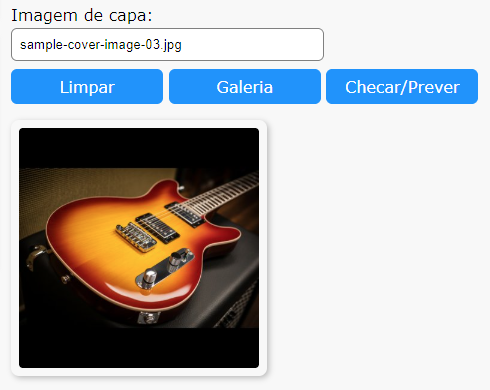
Imagem de Capa permite a você inserir uma imagem de capa para da postagem. Deve ser uma das imagens já enviadas para a Galeria.
Limpar apaga o nome e deixa a postagem sem nenhuma imagem de capa.
Galeria abre a galeria para se ver as imagens disponíveis ou enviar novas.
Você pode usar a opção "copiar nome" na imagem para copiar o nome para a área de transferência e usá-la aqui sem risco de erro de digitação.
Checar/Prever verifica se o nome digitado está correto, se existe uma imagem com esse nome na galeria e, se houver, ela será exibida no quadro.
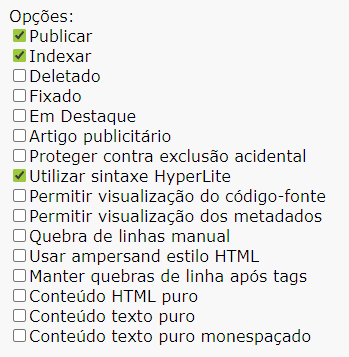
Opções indicam uma série de características da postagem:
- Publicar - se marcado, a página será publicada. Senão ficará escondida. Útil para quando você está editando uma postagem mas ainda está incompleta e você não quer que ela seja lida pelos visitantes do site. Também pode ser útil para esconder temporariamente, sem excluí-la, uma postagem que está sob revisão.
- Indexar - se marcado, a página poderá ter seus dados usados para o sistema de busca e indexação do site. Se estiver desmarcada, a página não será indexada e não aparecerá nas buscas, mas ao contário de "Excluida" ou "Publicada", não impede que ela seja acessível por outro meios, como um link direto. Note que isso só se aplica ao sistema de buscas do próprio site, e não a sistemas externos como o Google.
- Deletado - indica que a página está marcada como excluída. É útil se você precisar deixar uma página invisível e inacessível mas não quer ou não pode excluí-la de vez porque pode querer que ela volte a ser visível um dia. Por exemplo, páginas que estejam sob revisão por suspeita de conterem informações incorretas que precisam ser revisadas.
- Fixado - indica que a página está marcada como fixada. Normalmente Pode ser usada para aumentar a chance de que uma página sempre apareça na página inicial do site (sujeito a outras condições).
- Em Destaque - Aumenta a pontuação da postagem para que ela apareça em melhor posição no sistema de buscas e listagens do site.
- Artigo publicitário - Informa que a postagem tem caráter publicitário. Melhora a posição dela na busca por pontuação simples.
- Proteger contra exclusão acidental - indica que a postagem está protegida contra exclusão acidental
- Utilizar sintaxe HyperLite - indica que a página usará a sintaxe HyperLite, portanto símbolos como * e / devem ser tratados de forma especial. Se forem usados no código da postagem, devem ser escapeados. Veja mais em Usando HyperLite e
Símbolos Especiais em HyperLite.
- Permitir visualização do código-fonte - Permite que os visitantes tenham acesso ao código-fonte original da postagem. Deixe desabilitado. Só é útil em sites que sejam por exemplo, cursos e tutoriais de uso do HyperFluxCMS, como esta página que você está lendo. Note que isso se refere ao código-fonte do código escrito em Conteúdo da Postagem, escrito por você como texto e/ou HyperCode e/ou HyperLite e/ou HTML. Isso não impede que o visitante veja o código-fonte gerado em HTML que é gerado automaticamente pelo HyperFluxCMS quando ele compila a postagem.
- Permitir visualização dos metadados - Permite que os visitantes tenham acesso aos metadados da postagem. Só tem efeito se Permitir visualização do código-fonte também estiver marcado. Deixe desabilitado. Só é útil em sites que sejam por exemplo, cursos e tutoriais de uso do HyperFluxCMS, como esta página que você está lendo.
- Quebra de linhas manual - desabilita o algoritmo padrão de quebra de linhas e parágrafos do HyperFluxCMS. Quebras de linhas devem ser inseridas manualmente usando tags HTML ou HyperCode, como <p>, <br>, [blank], etc.
Veja mais em Linhas e Parágrafos Quebra Automática de Linhas em HTML e Evitando Quebra Automática de Linhas.
- Usar ampersand estilo HTML - desabilita o algoritmo que converte o & em & e o usa da maneira padrão HTML, indicando o início de uma HTML
Entity. Normalmente deve ser usado se você estiver importando ou colando conteúdo de uma página pré-escrita em HTML. Em outros casos, deixe desmarcado.
- Manter quebras de linha após tags - Normalmente o compilador HyperFluxCMS ignora quebras de linha depois de uma tag HyperCode ou HTML, até que encontre outra tag HTML ou HyperCode ou o início de uma linha de texto. Se esta opção estiver marcada, as quebras de linha após tags são entendidas como parte da formatação do texto. Normalmente só deve ser true em casos especiais onde o conteúdo da página foi importado/colado de HTML e a aparência do site não corresponde ao esperado, com linhas em branco em locais indesejados. Em outros casos, deixe desmarcado.
- Conteúdo HTML puro - Indica que o conteúdo da postagem é escrito em HTML puro. Nenhum processamento é feito pelo HyperFluxCMS. Não é permitido usar variáveis, nem Tags HyperCode, nem formatação HyperLite no conteúdo; se usá-los, eles serão exibidos como forem escritos, sem processamento. Sem efeito na versão atual do HyperFluxCMS. Reservado para uso futuro.
- Conteúdo texto puro - Indica que o conteúdo da postagem é escrito em texto puro. Nenhum processamento é feito pelo HyperFluxCMS. Não é permitido usar variáveis, nem Tags HyperCode, ntm HTML, nem formatação HyperLite no conteúdo; se usá-los, eles serão exibidos como forem escritos, sem processamento. Será utilizada uma fonte padrão do sistema, de espaçamento variável. Sem efeito na versão atual do HyperFluxCMS. Reservado para uso futuro.
- Conteúdo texto puro monoespaçado - O mesmo que Conteúdo texto puro. A diferença é que por padrão, o texto é exibido em uma fonte monoespaçada, mais adequada para exibir códigos.
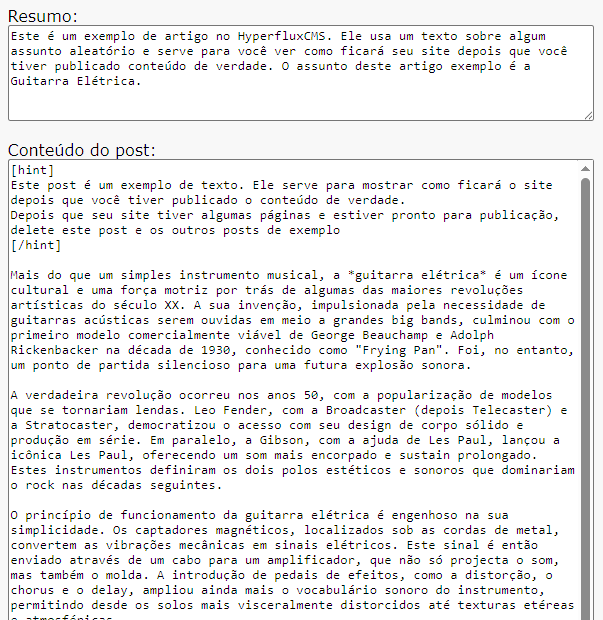
Resumo - digite ali um texto curto com um resumo ou introdução da postagem ou explicação sobre qual é o assunto abordado nele. O Resumo aparecerá nas buscas do site, pode aparecer na página inicial, possivelmente aparecerá nas buscas dos Search Engines como Google.
Deve ser um texto que desperte o interesse do leitor ou que o faça perceber rapidamente se a postagem contém ou não as informações que ele procura.
Digite um texto curto mas não curto demais. De uma a cinco frase. Use apenas texto, sem HTML, HyperCode nem HyperLite, pois isso pode confundir os algoritmos de indexação e busca, a aparência do site e ter resultados inesperados.
Conteúdo da Postagem - Digite ali o conteúdo do corpo da postagem. Veja a seguir.
Após terminar de criar ou modificar a postagem, clique em Enviar. A postagem será enviada para o sistema, que fará a verificação e compilação e se tudo estiver certo, a postagem estará disponível imediatamente para ser visto.
Conteúdo da postagem
O conteúdo da postagem é onde você digitará o conteúdo completo do corpo da postagem que está escrevendo.
Para postagens curtas, você pode usar puramente texto. Para postagens mais longas, para ficar menos cansativas e mais atrativas, use uma ou mais das Linguagens de Marcação suportadas pelo HyperFluxCMS para decorá-lo e ilustrá-lo com imagens, títulos, links, tabelas, etc.
Normalmente você não precisará ter nenhuma preocupação especial com linhas e parágrafos. O HyperFluxCMS faz isso automaticamente por você a não ser que você explicitamente prefira que não.
Veja Linhas e Parágrafos, Quebra Automática de Linhas em HTML e Evitando Quebra Automática de Linhas.
Também normalmente não precisa se preocupar com acentução. O HyperFluxCMS trata isso automaticamente de forma na maior parte das vezes satisfatória. Veja Acentuação.
Se você estiver usando HyperLite ou HyperCode, ele faz algumas verificações, e em caso de erro, ele não compila a página e é necessário voltar a editá-la, corrigir os problemas e tentar enviar de novo até que ela esteja correta e possa ser devidamente compilada.
Veja mais em Como funciona o HyperFluxCMS
Para que uma postagem escrita em HyperLite ou HyperCode possa ser aceita e compilada pelo HyperFluxCMS, diversas regras de sintaxe e semântica devem ser seguidas.
- Todas as tags de abertura devem ser fechadas. Por exemplo, se uma postagem possui a tag [b] para indicar um trecho em negrito, em alguma parte depois dela deve haver a tag [/b] que indica o fim do trecho em negrito.
- Somente uma tag que estava correntemente aberta pode ser fechada. Se uma tag de fechamento (por exemplo [/b]) for encontrada sem que haja antes dela uma tag de abertura correspondente (exemplo: [b]) e que ainda não tenha sido fechada, isso é um erro.
- Tags aninhadas devem ser fechadas na ordem inversa à que foram abertas. Por exemplo, inicia negrito -> inicia itálico -> inicia sublinhado -> termina sublinhado -> termina itálico -> termina negrito.
- Além das tags HyperCode, essas regras se aplicam também às marcações hyperlite. A marcação de negrito iniciada por * deve terminar com uma tag * correspondente, seguindo os critérios do hyperlite.
- Cada tag HyperCode deve ser uma das tags suportadas pela versão corrente do HyperFluxCMS. Uma tag com erro de digitação impede que o código seja compilado.
- Cada tag HyperCode pode ter suas próprias regras que, se forem descumpridas, podem impedir a compilação do código. Por exemplo, a tag template deve obrigatoriamente informar um nome de template existente, ou podem fazer a página se comportar de maneira inesperada.
- Símbolos como [, <, >, ] que estejam sendo usadas como texto em vez de marcação de tag e que não estejam devidamente escapeados são considerados erros de sintaxe que impedem a compilação.
- Tags ou aspas (dentro de tags) que não estejam fechadas são considerados erros de sintaxe que impedem a compilação.
Além disso, outros problemas não descritos anteriormente podem causar erros de compilação. Normalmente a página de erro mostrará detalhes sobre qual foi o erro que impediu a compilação. Reveja o código, e tente localizar e corrigir o erro e tente enviar novamente.
O HyperFluxCMS não faz verificação de sintaxe e semântica trechos e postagens inteiras escritos em código HTML, mas mesmo assim alguns erros no html podem impedir a postagem de ser compilada, por exemplo, uma tag html que esteja sem a tag de fechamento correspondente, como <b> sem </b>.
Criando uma nova postagem
Para criar uma nova postagem, vá para o fim da página de listagem e clique em "Criar Nova".
Será aberta uma página para a criação de uma nova postagem.
Siga os mesmos passos descritos anteriormente para editar uma postagem.
Excluindo uma postagem
Para excluir uma postagem, clique no botão "Excluir" respectivo, na lista de postagens.
Se o botão estiver desabilitado e com o texto "protegido", significa que a postagem está protegida contra exclusão acidental. Edite a postagem e desabilite essa opção para prosseguir.
Lembre que depois de excluída, ela não poderá mais ser recuperada. Em vez disso, talvez você prefira alterar as propriedades da postagem para torná-la invisível/não-publicada ou não-publicada, até ter certeza de que ela deve mesmo ser completamente e irreversivelmente exterminada.
Artigos mais recentes
Você também pode gostar