
HyperFluxCMS
Fast. Flexible. Free.


HyperFluxCMS
Seu perfil
Configure seu perfil, nome, foto e senha
Aprenda a editar seu perfil, sua foto, mudar sua senha.

Mudando a Senha
Quando um novo usuário é criado, ele é criado com uma senha aleatória e sem foto de perfil. O administrador do site deve criar os perfis necessários para cada colaborador do site e lhes informar o nome de usuário (que será o login) e a senha inicial. Depois disso, o usuário deverá fazer login e terminar a configuração.
O mesmo se aplica ao usuário "admin" que é criado automaticamente ao instalar o HyperFluxCMS.
Em primeiro lugar se deve fazer login usando o nome de usuário e a senha provida.
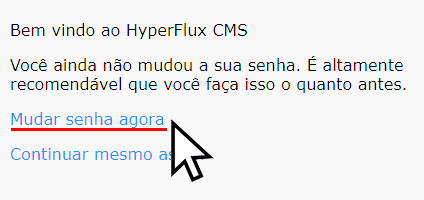
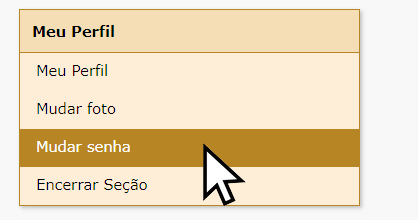
Se tudo correr bem, você estará logado. Se você ainda não alterou sua senha, aparecerá uma mensagem informando isso e recomendando que você a mude. Para mudar, clique no link sugerido "Mudar senha agora" ou na opção "Mudar senha" no painel de controle.
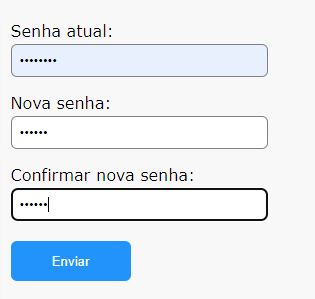
Em seguida informe a senha atual.
Depois digite a sua nova senha.
Depois, para confirmar, digite novamente sua nova senha e clique em "Enviar".
Se tudo estiver correto, sua senha terá mudado. Se não, volte e corrija.
Pode ser que você precise fazer login novamente, já usando a nova senha.
Mudando minhas informações
Depois de mudar sua senha, clique em "Meu Perfil".
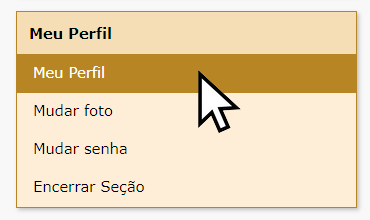
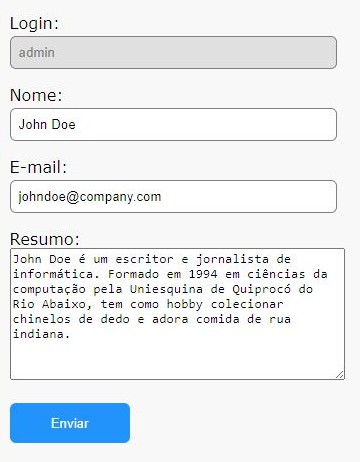
Confira e, se necessário, edite as informações de seu nome (da maneira que quer que apareça no site).
E faça o mesmo com o e-mail. O e-mail está reservado para uso futuro, mas é bom deixá-lo cadastrado. Futuras versões do HyperFluxCMS podem usar essa informação para coisas como recuperar senha ou autenticação de dois passos ("2FA"). A informação de e-mail NÃO É PUBLICADA para os visitantes do site, então não se preocupe com isso.
Se você mudou alguma coisa, clique em "Enviar" para salvar as alterações.
Mudando a foto de perfil
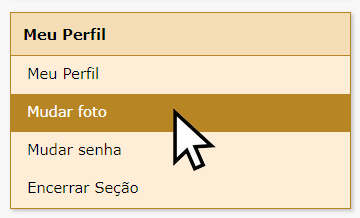
Clique na opção "Mudar Foto".
Veja a sua foto atual de perfil. Inicialmente, é apenas uma silhueta em preto e branco, mas pode ser outra foto se você já a mudou antes.
Para mudar a foto, tenha em seu computador um arquivo que seja necessáriamente:
- No formato JPG
- Que tenha exatamente 200 x 200 pixels.
E de preferência que tenha menos de 20 Kb. Pode ser maior, mas quanto maior for o arquivo, mais ele demorará para ser carregado.
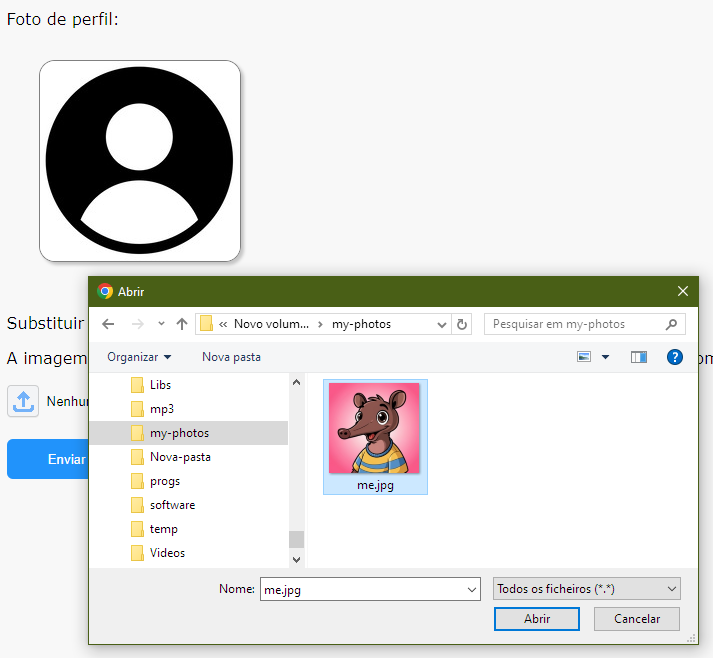
Clique no botão upload e selecione o arquivo.
Depois clique no botão "Enviar".
Se tudo estiver certo, sua foto de perfil estará atualizada. Se houver algum erro, volte e corrija.

Artigos mais recentes
Você também pode gostar