
HyperFluxCMS
Fast. Flexible. Free.


HyperFluxCMS
Fazendo e restaurando backup
Veja como fazer cópias de segurança do conteúdo do seu site.
Aprenda como fazer cópias de segurança do conteúdo do seu site. E como restaurar seu site em caso de problemas com o servidor. E também como migrar seu site com o mesmo conteúdo para outro servidor.

O HyperFluxCMS possui duas maneiras de fazer e restaurar backups, cópias de segurança do seu site. Elas podem ser usadas para restaurar o conteúdo do seu site em caso de problemas com o servidor. E também podem ser usadas para migrar seu site para outro provedor caso você não esteja satisfeito com o provedor que usa atualmente.
Fazendo backup Via Painel de Controle
A primeira maneira é através do Painel de Controle do HyperFluxCMS.
Para fazer e restaurar backup, é necessário fazer login com um usuário que tenha a permissão "Administrador" ou "Outras operações administrativas".
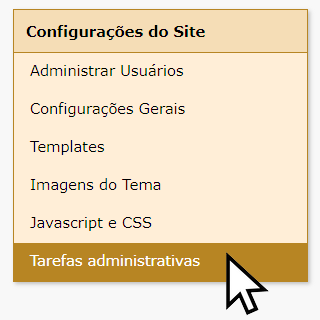
Depois de fazer login, clique no botão "Tarefas Administrativas";
Depois procure a opção "Fazer Download dos Dados" e clique no botão "Download".
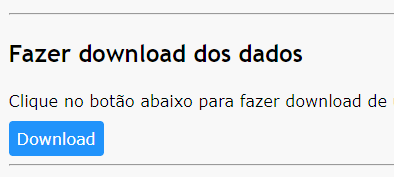
Será baixado no navegador um arquivo com o conteúdo do site: configurações, templates e postagens. O arquivo tem extensão ".hfc". Guarde-o em local seguro.
Restaurando backup para o mesmo servidor, Via Painel de Controle
Faça login na conta de um usuário que tenha a permissão "Administrador" ou "Outras operações administrativas".
Depois de fazer login, clique em "Tarefas Administrativas".
Na parte de baixo da tela, aparecerá um botão para você selecionar em seu computador o arquivo de backup desejado. Ele deverá ser um arquivo com extensão ".hfc" que tenha sido previamente baixado na opção "Fazer Backup"
Em seguida selecione os itens que deseja substituir no site pelos contidos no arquivo.
Clique em Enviar. Os dados do tipo selecionado serão eliminados do servidor e substituídos pelos existentes no arquivo que você selecionou. Essa operação pode demorar um tempo. Tenha paciência. Não clique novamente em "Enviar" até que tenha recebido a resposta do servidor.
CUIDADO
Os itens selecionados serão EXCLUÍDOS do site e substituídos pelos que estão no arquivo de backup. Alterações, inclusões e modificação em postagens, templates e configurações, (o que estiver selecionado), que foram feitos em data posterior à do arquivo de backup serão perdidos. Postagens que tenham sido excluídas serão reincluídas.
Esse processo de back-up via Painel de Controle apenas copia e recupera os itens citados: templates, postagens e configurações. Outros itens, como temas, imagens da galeria, Javascript e CSS que tenham sido alterados, NÃO SÃO incluidos no processo de backup na versão atual do HyperFluxCMS.
Restaurando backup para o mesmo servidor, Via Painel de Controle
Por motivos de segurança, lista de Usuários cadastrados no sistema também NÃO SÃO incluídos no processo de backup. Isso não é problema se você estiver copiando ou restaurando back-up no mesmo servidor. Mas se você estiver restaurando backup em um outro servidor, para fazer migração, é necessário fazer um passo adicional, descrito a seguir.
Para migrar seu site para outro servidor, ou caso você esteja reinstalando o HyperFluxCMS do zero, em vez de apenas restaurar os dados para o mesmo local em que ele estava funcionando antes, é importante ter em mente que:
A galeria e os temas devem ser copiados separadamente, via FTP ou através do painel de controle oferecido pelo provedor de hospedagem, tal como Plesk.
Além disso, outra informação crucial é que é necessário recriar manualmente a lista de completa de usuários do sistema, mantendo os mesmos nomes de usuário (login) do site anterior. Isso garante que as postagens criadas por cada usuário continuarão sendo atribuidas aos autores originais, mantendo a cada um a permissão de editar e excluir as próprias postagens, e mantendo coerente a informação de "Autor da postagem", que pode aparecer em cada página.
Se você restaurar backup e alguma das postagens não encontrar o autor original pelo login, a postagem ficará "órfã", sem um autor definido. E ficará assim até que ela seja editada por algum usuário com permissão de publicar conteúdo e então passará a ser atribuída a ele como sendo o autor.
Usando FTP
Outra maneira de fazer e restaurar backup é acessando diretamente os arquivos de dados, usando FTP.
Conecte-se ao site usando o programa cliente de FTP de sua preferência. Use as credenciais de login e senha fornecidos pelo seu provedor de hospedagem.
Se você estiver fazendo back-up, copie os arquivos do servidor para seu computador. Se estiver restaurando back-up, copie do seu computador para o servidor, substituindo os arquivos existentes.
Ao restaurar o serviço ou subir os arquivos para um novo provedor, é indispensável que a estrutura de pastas siga exatamente como o original. E que os diretórios data, gallery e themes/custom sejam configurados para dar ao HyperFluxCMS permissão de escrita.
seu site
+ hyperfluxcms
+-- data
+-- wwwroot
+-- gallery
+-- profiles
+-- themes
+-- custom
+-- itens da pasta
+-- system
+--- itens da pasta
+-- seu-tema (se você instalou um tema personalizado)
+-- itens da pasta
Para copiar do seu computador para o servidor, provavelmente você terá que parar temporariamente o serviço IIS, e reinicá-lo depois de substituir o arquivo (no Windows); No Linux, deverá interromper o serviço do HyperFluxCMS e reiniciá-lo depois de substituir os arquivos.
Não é objetivo deste artigo ensinar a usar FTP, nem SSH, nem painéis de controle como o Plesk. Se você tiver dificuldade em usá-los, pode procurar ajuda na Internet, ou suporte do seu provedor, ou em chatbots como ChatGPT ou DeepSeek, ou contratar os serviços de um técnico, ou contratar o nosso Suporte Premium para auxiliá-lo ou fazer o processo.
Os arquivos que deverão ser copiados são
- /data/hyperfluxcms.db
- /gallery/todos-os-arquivos-de-imagens
- /gallery/profiles/todos-os-arquivos-de-imagens
- /media/todos-os-arquivos-de-media
- /themes//pasta-completa-e-subpastas
Só é necessário copiar /media/todos-os-arquivos-de-media se seu site usa algum arquivo de áudio ou vídeo próprio. O HyperFluxCMS vem com um arquivo de cada tipo como demonstração, mas podem ser ignorados e excluidos.
Dependendo da configuração de depuração do HyperFluxCMS, alguns arquivos texto podem ter sido criados dentro da pasta /data. não é necessário copiá-los, e você pode excluí-los a qualquer momento.
A pasta thumbs dentro de gallery não precisa ser copiada. Arquivos de miniaturas de imagens serão recriados automaticamente conforme a demanda.
Depois de copiar/substituir os arquivos, inicie ou reinicie o serviço.
Usando o Painel de Controle
Você tamém pode fazer e restaurar backup usando o Painel de Controle fornecido pelo seu provedor de hospedagem, como cPanel ou o Plesk.
Não é objetivo deste artigo ensinar a usá-los. Se você encontrar dificuldade para usá-los, pode procurar ajuda na Internet, ou suporte do seu provedor, ou em chatbots como ChatGPT ou DeepSeek, ou contratar os serviços de um técnico, ou contratar o nosso Suporte Premium para auxiliá-lo ou fazer o processo.
Procure no painel de controle a opção de gerenciar arquivos. Faça a cópia dos mesmos arquivos e pastas citados na seção anterior.
Para restaurar o backup ou migrar para um novo servidor, pode ser necessário procurar no painel de controle a opção de parar o serviço antes de subir os arquivos. Não esqueça de reiniciar o serviço quando terminar.
Está dando erro ao iniciar o serviço
Este é um problema bem comum. As causas mais prováveis são:
- A estrutura de pastas não está correta. Verifique e conserte se necessário;
- Alguma das pastas não está com permissão de escrita. Verifique e conserte se necessário;
- A pasta dos binários executáveis do HyperFluxCMS não está com permissão de execução. Verifique e conserte se necessário.
Artigos mais recentes
Você também pode gostar